
-
Số 22 Đường Bờ Sông, Nam Từ Liêm, HN
Hỗ trợ tư vấn in & treo băng rôn 24/7

Hỗ trợ tư vấn in & treo băng rôn 24/7
Hướng dẫn thiết kế logo bằng Autocad
Tìm hiểu cách thiết kế logo bằng AutoCAD, ưu nhược điểm, các lệnh thường dùng và hướng dẫn từng bước chi tiết dành cho người mới bắt đầu.
AutoCAD vốn được biết đến là phần mềm thiết kế kỹ thuật, nhưng ít ai biết rằng công cụ này cũng có thể hỗ trợ dựng logo theo phong cách hình học với độ chính xác cao. Thiết kế logo bằng AutoCAD phù hợp cho các mẫu logo kỹ thuật, kiến trúc hoặc biểu tượng cần tỷ lệ chuẩn. Nếu bạn đang tìm hiểu cách vẽ logo trên AutoCAD, bài viết dưới đây sẽ hướng dẫn chi tiết từ thao tác cơ bản đến ứng dụng thực tế.

Ưu nhược điểm khi thiết kế logo bằng AutoCAD
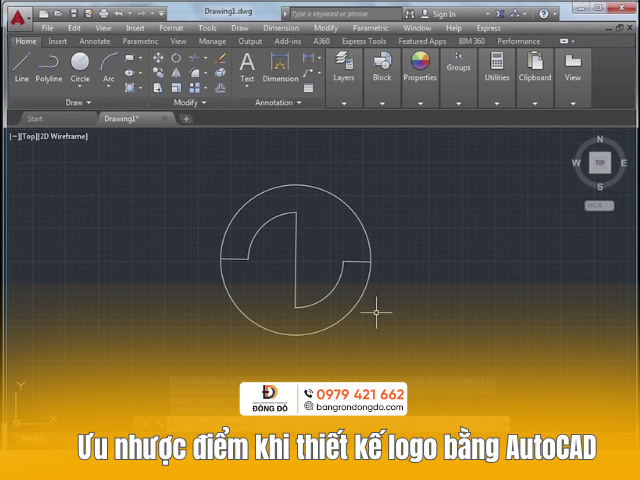
Mặc dù AutoCAD không phải phần mềm chuyên dành cho thiết kế đồ họa thương hiệu, nhưng nhiều người vẫn lựa chọn công cụ này để tạo logo nhờ khả năng dựng hình chính xác. Tuy nhiên, trước khi bắt đầu thiết kế logo bằng AutoCAD, bạn nên hiểu rõ cả ưu điểm và hạn chế để lựa chọn công cụ phù hợp với nhu cầu sử dụng.
Ưu điểm khi thiết kế logo bằng AutoCAD
- Độ chính xác cao: AutoCAD hỗ trợ vẽ theo hệ tọa độ, kích thước và tỷ lệ cụ thể, giúp logo có bố cục chuẩn xác.
- Dễ tạo logo hình học: Phù hợp với các mẫu logo dùng đường thẳng, hình tròn, đối xứng hoặc các chi tiết kỹ thuật.
- Hỗ trợ căn chỉnh tốt: Các công cụ như Mirror, Align, Offset hay Scale giúp cân đối bố cục nhanh chóng.
- Thuận tiện cho sản xuất thực tế: File từ AutoCAD có thể ứng dụng cho cắt CNC, khắc laser hoặc triển khai các hạng mục quảng cáo.
- Phù hợp ngành kỹ thuật: Các lĩnh vực kiến trúc, xây dựng, cơ khí thường ưu tiên kiểu thiết kế cần tính chính xác cao.
Nhược điểm khi thiết kế logo bằng AutoCAD
- Không tối ưu cho thiết kế thương hiệu: AutoCAD không mạnh về tư duy sáng tạo và nhận diện thương hiệu như phần mềm đồ họa chuyên dụng.
- Khả năng xử lý màu sắc hạn chế: Việc phối màu, tạo hiệu ứng hoặc chuyển sắc không linh hoạt.
- Typography chưa thực sự mạnh: Chỉnh sửa font chữ, kiểu chữ nghệ thuật khá hạn chế.
- Giao diện khó làm quen với người mới: Nếu chưa từng sử dụng phần mềm kỹ thuật, người dùng có thể mất thời gian học thao tác.
- Ít hiệu ứng thiết kế: So với Illustrator hoặc CorelDRAW, AutoCAD thiếu nhiều công cụ phục vụ thiết kế hiện đại.
Nhìn chung, nếu cần tạo logo thiên về hình học và kỹ thuật thì AutoCAD vẫn là lựa chọn đáng cân nhắc. Tuy nhiên, với logo thương hiệu cần tính sáng tạo, màu sắc và cảm xúc thị giác, các phần mềm thiết kế chuyên dụng sẽ phù hợp hơn.
Xem thêm: Top 10+ phần mềm thiết kế font chữ đẹp
Hướng dẫn cách thiết kế logo bằng AutoCAD từng bước
Nếu bạn đang tìm cách thiết kế logo bằng AutoCAD nhưng chưa biết bắt đầu từ đâu, có thể thực hiện theo các bước dưới đây.
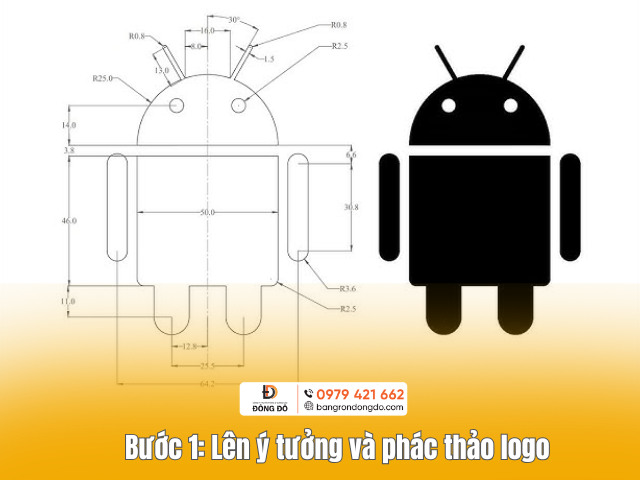
Bước 1: Lên ý tưởng và phác thảo logo
Trước khi mở phần mềm, hãy xác định kiểu logo muốn thiết kế. Bạn nên trả lời một số câu hỏi như:
- Logo hướng đến lĩnh vực nào?
- Sử dụng biểu tượng hay chữ?
- Phong cách tối giản hay kỹ thuật?
- Có cần yếu tố đối xứng không?
Sau đó phác thảo sơ bộ trên giấy hoặc bảng vẽ điện tử. Việc lên ý tưởng trước giúp tiết kiệm thời gian khi dựng hình trên AutoCAD.
Bước 2: Thiết lập vùng làm việc trong AutoCAD
Sau khi mở phần mềm, hãy thiết lập không gian làm việc phù hợp:
- Chọn đơn vị đo (mm hoặc pixel tùy nhu cầu)
- Bật Grid để dễ căn chỉnh
- Thiết lập Layer riêng cho từng đối tượng
- Chỉnh chế độ Snap để thao tác chính xác hơn
Bước này giúp bố cục vẽ logo rõ ràng và hạn chế sai lệch tỷ lệ.
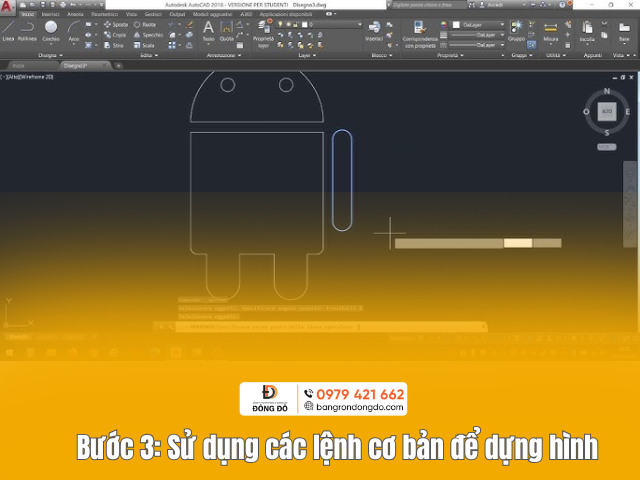
Bước 3: Sử dụng các lệnh cơ bản để dựng hình
Khi bắt đầu vẽ, bạn có thể sử dụng các lệnh quen thuộc như:
- Line: Vẽ đường thẳng
- Circle: Tạo hình tròn
- Arc: Vẽ cung tròn
- Offset: Tạo khoảng cách đồng đều
- Trim: Cắt bỏ phần dư
- Mirror: Đối xứng đối tượng
- Fillet: Bo góc
Đây là các công cụ thường dùng khi vẽ logo hình học hoặc logo kỹ thuật trong AutoCAD.
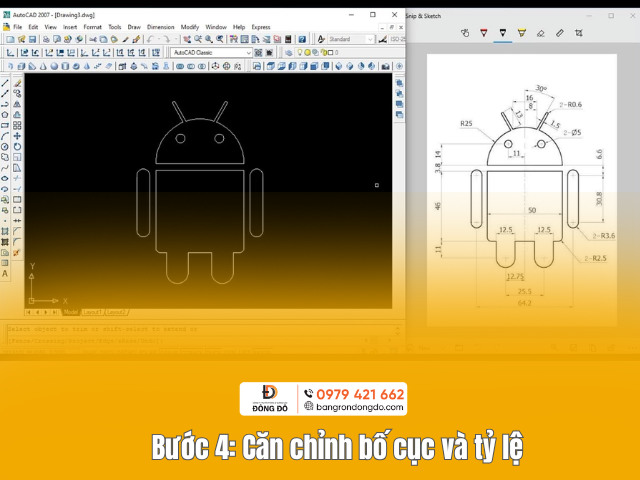
Bước 4: Căn chỉnh bố cục và tỷ lệ
Sau khi dựng hình xong, hãy kiểm tra lại:
- Khoảng cách giữa các chi tiết
- Tỷ lệ tổng thể
- Tính đối xứng
- Mức độ cân bằng thị giác
Bạn có thể dùng các lệnh Scale, Align hoặc Move để tinh chỉnh logo trước khi hoàn thiện.
Bước 5: Xuất file và lưu định dạng phù hợp
Sau khi hoàn tất thiết kế, hãy lưu file ở định dạng phù hợp với mục đích sử dụng:
- DXF: Hỗ trợ gia công CNC
- PDF: Dễ xem và chia sẻ
- SVG: Dùng cho thiết kế vector
- AI: Chỉnh sửa tiếp trên phần mềm đồ họa
Những lệnh AutoCAD thường dùng khi vẽ logo
Để thiết kế logo bằng AutoCAD hiệu quả, ngoài ý tưởng và bố cục, người dùng cũng cần nắm được một số lệnh cơ bản. Những công cụ này giúp quá trình dựng hình nhanh hơn, căn chỉnh chính xác hơn và tiết kiệm đáng kể thời gian thao tác. Dưới đây là các lệnh AutoCAD thường được sử dụng khi vẽ logo.
| Lệnh | Chức năng | Ứng dụng khi thiết kế logo |
| Line (L) | Vẽ đường thẳng | Tạo khung, đường nét cơ bản cho logo |
| Circle (C) | Vẽ hình tròn | Thiết kế logo dạng hình học, biểu tượng tròn |
| Arc (A) | Vẽ cung tròn | Tạo đường cong mềm mại |
| Trim (TR) | Cắt phần thừa | Loại bỏ chi tiết không cần thiết |
| Offset (O) | Tạo bản sao song song | Cân khoảng cách, tạo độ dày |
| Mirror (MI) | Đối xứng đối tượng | Thiết kế logo cân bằng, đối xứng |
| Scale (SC) | Phóng to hoặc thu nhỏ | Điều chỉnh tỷ lệ logo |
| Move (M) | Di chuyển đối tượng | Sắp xếp bố cục |
| Copy (CO) | Sao chép đối tượng | Tạo các chi tiết lặp |
| Fillet (F) | Bo góc | Làm mềm các cạnh và điểm nối |
| Rotate (RO) | Xoay đối tượng | Điều chỉnh hướng biểu tượng |
| Align (AL) | Căn chỉnh vị trí | Cân bằng bố cục logo |
Khi nào nên dùng AutoCAD để thiết kế logo?
Không phải trường hợp nào AutoCAD cũng là lựa chọn phù hợp để thiết kế logo. So với các phần mềm đồ họa chuyên dụng, AutoCAD thiên về khả năng dựng hình và xử lý kỹ thuật hơn. Vì vậy, công cụ này sẽ phát huy hiệu quả trong một số tình huống cụ thể dưới đây.
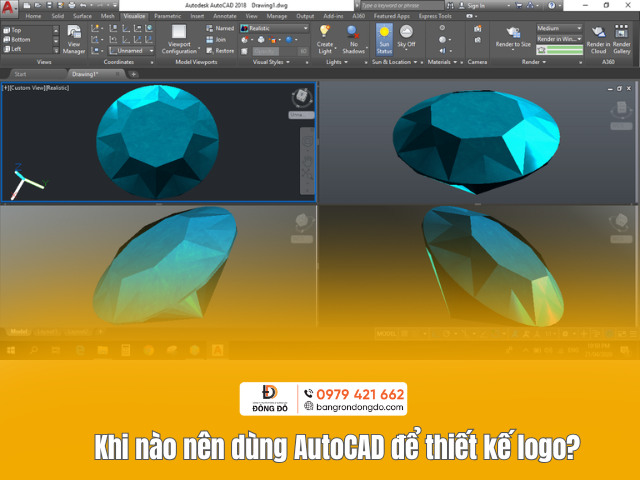
- Khi logo cần độ chính xác cao về tỷ lệ: Nếu mẫu logo sử dụng nhiều hình học, đường nét đối xứng hoặc yêu cầu căn chỉnh theo kích thước cụ thể, AutoCAD sẽ hỗ trợ dựng hình chính xác hơn.
- Khi thiết kế logo cho ngành kỹ thuật, cơ khí hoặc xây dựng: Những lĩnh vực này thường ưu tiên sự rõ ràng, chắc chắn và bố cục mang tính kỹ thuật. AutoCAD có thể đáp ứng tốt các yêu cầu này.
- Khi logo có cấu trúc hình học phức tạp: Các logo sử dụng nhiều đường tròn, đường cong, hình đa giác hoặc tỷ lệ đối xứng sẽ dễ thao tác hơn nhờ các công cụ dựng hình chuyên biệt.
- Khi cần xuất file phục vụ sản xuất thực tế: Logo được dùng để cắt CNC, khắc laser, gia công mica hoặc làm biển quảng cáo thường cần file kỹ thuật chuẩn. Đây là một trong những lợi thế lớn của AutoCAD.
- Khi muốn kết hợp logo với bản vẽ kỹ thuật: Một số doanh nghiệp kiến trúc hoặc nội thất cần đặt logo trực tiếp trên hồ sơ thiết kế, bản vẽ hoặc phối cảnh. Việc thực hiện ngay trên AutoCAD sẽ thuận tiện hơn.
Tuy nhiên, nếu mục tiêu là xây dựng nhận diện thương hiệu, sáng tạo biểu tượng nhiều màu sắc hoặc cần xử lý hiệu ứng đồ họa, các phần mềm như Illustrator hay CorelDRAW vẫn là lựa chọn phù hợp hơn. Chọn công cụ đúng ngay từ đầu sẽ giúp quá trình thiết kế logo bằng AutoCAD hoặc các phần mềm khác đạt hiệu quả tốt hơn.
Băng Rôn Đông Đô – Đồng hành thiết kế và thi công đa dạng ấn phẩm quảng cáo
Hiện nay, rất nhiều doanh nghiệp có nhu cầu thiết kế và thi công các hạng mục quảng cáo phục vụ truyền thông, sự kiện và tăng độ nhận diện thương hiệu. Khi đó, việc lựa chọn đơn vị vừa hỗ trợ thiết kế vừa triển khai thi công thực tế sẽ giúp tiết kiệm thời gian, đảm bảo tính đồng bộ và hạn chế phát sinh trong quá trình sản xuất.
Băng Rôn Đông Đô hiện hỗ trợ thiết kế và thi công nhiều loại ấn phẩm quảng cáo theo yêu cầu như:
- Thiết kế, in ấn và treo băng rôn quảng cáo
- Thiết kế và sản xuất standee
- Thi công backdrop khai trương, hội nghị, sự kiện
- Thiết kế và lắp đặt pano quảng cáo ngoài trời
- Thi công biển hiệu, biển quảng cáo theo yêu cầu
- Hỗ trợ xử lý file thiết kế phục vụ in ấn thực tế
Tạm kết
Có thể thấy, thiết kế logo bằng AutoCAD là lựa chọn phù hợp trong những trường hợp cần độ chính xác cao, bố cục hình học rõ ràng hoặc phục vụ các lĩnh vực kỹ thuật, kiến trúc, cơ khí. Dù không phải công cụ chuyên về thiết kế thương hiệu, AutoCAD vẫn có thể hỗ trợ tạo ra những mẫu logo có tính ứng dụng tốt nếu sử dụng đúng cách. Hy vọng những thông tin trên sẽ giúp bạn hiểu rõ hơn về quy trình thực hiện và lựa chọn được phương pháp thiết kế phù hợp với nhu cầu của mình.
Cẩm nang marketing


